
OBS

6小时前发布 1 0 0

免费开源的录屏直播软件! OBS Studio 可以说是90%的直播主播和短视频自媒体人电脑中必装的一款软件。OBS 是一款用于电脑屏幕录制和直播推流的软件,它开源并且完全免费,几乎可以实现电脑 录屏 和直播的一切需求。 如果你不想付费购买一款电脑录屏软件,那么我认为它是你唯一的选择!下面小帮就给大家简单的介绍一下该软件的下载和使用方法...

语言:
zh
收录时间:
2026-08-31

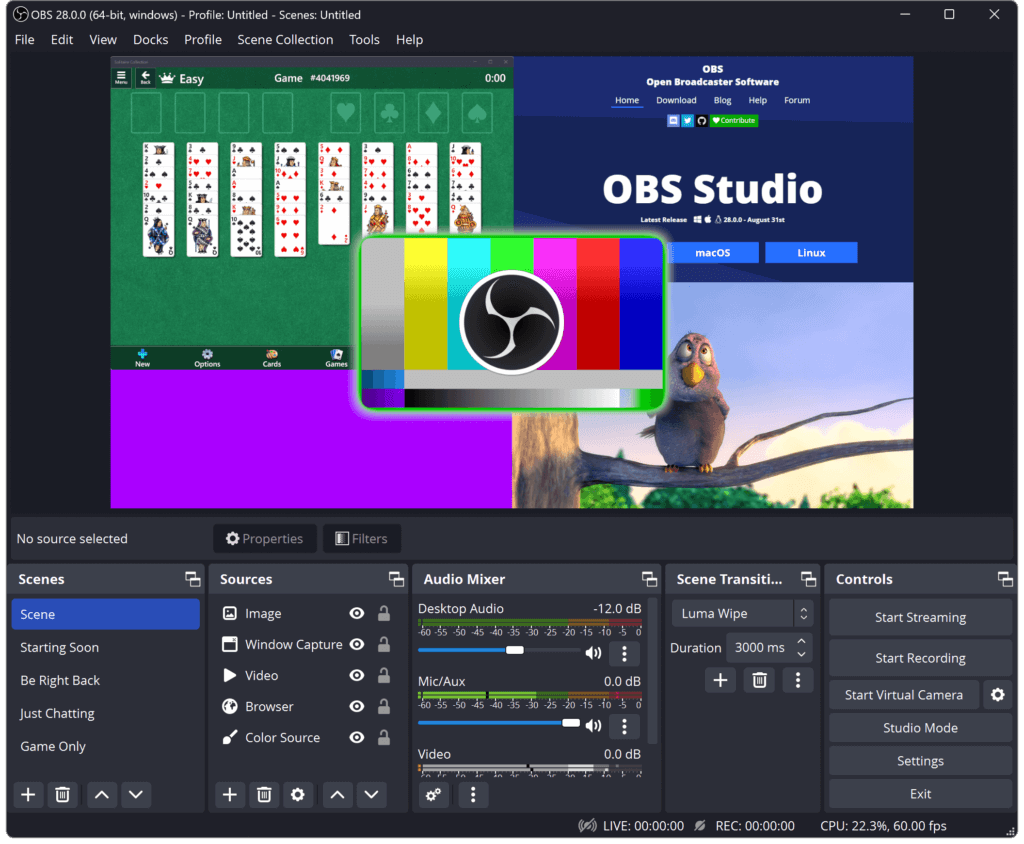
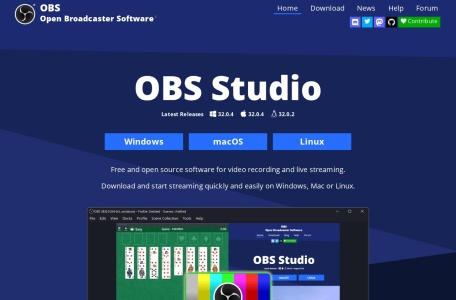
免费开源的录屏直播软件! OBS Studio 可以说是90%的直播主播和短视频自媒体人电脑中必装的一款软件。OBS 是一款用于电脑屏幕录制和直播推流的软件,它开源并且完全免费,几乎可以实现电脑 录屏 和直播的一切需求。 如果你不想付费购买一款电脑录屏软件,那么我认为它是你唯一的选择!下面小帮就给大家简单的介绍一下该软件的下载和使用方法! 这是OBS的官网: https://obsproject.com/ ,首页可以看到三个非常显眼的下载按钮,支持Windows、macOS、linux 多个平台。点击即可自动下载(由于服务器在国外下载速度较慢,你也可以在文章末尾找到我为大家搬运的地址) 下载后直接双击安装文件,然后一直点下一步即可。本文将以Windows系统为大家做演示。 安装后首次打开是下面这样,会弹出首次配置的向导,你可根据你的需求一步一步来设置向导内容,也可以直接取消,然后继续看下面的基础设置教程。 在使用OBS之前我们需要进行简单的基础设置,点击左上角的 文件 — 设置 — 输出 ,这里给大家分享是一些基础的必要设置,设置完大家就能用,不做深入探究和进阶教程。 输出 设置指的是直播画面和录屏画面的品质, 直播:视频比特率 ,视频比特率建议4000kbps以上,具体要根据你的网速和画面的分辨率。4000kbps比较适用于1080p 60帧的直播画面。比特率越高,画面越清晰~ 直播:编码器 ,如果你的电脑有独立显卡建议选择 硬件编码器H.264 AMD和英伟达都是选H.264 。 录像 这里记得提前设置好录像素材的保存路径, 录像质量 推荐近似无损的质量,如果你是直播录像也可以选择 与串流画质相同, 录像格式 模式是mkv我一般用mp4 ,编码器依旧是建议选择硬件编码器H.264 音频设置 一般我们电脑都是一个麦克风和一个耳机/音响,桌面音频就选你的耳机声音,麦克风就选你正在用的麦克风。 视频设置 画布分辨率一般设置为电脑显示器分辨率,帧率也是显示器最高分辨率。如果你是直播游戏,也可以根据自己的需求来选择。 基础的设置搞定后,下面我们就可以开始屏幕录制了。 一,先在左下角的场景模块新建一个场景,你可以给他起个名字直播游戏、屏幕录制等,每个场景都可以添加不同的画面,而且这些场景还可以快速切换。

数据统计

相关导航