班迪录屏

班迪录屏

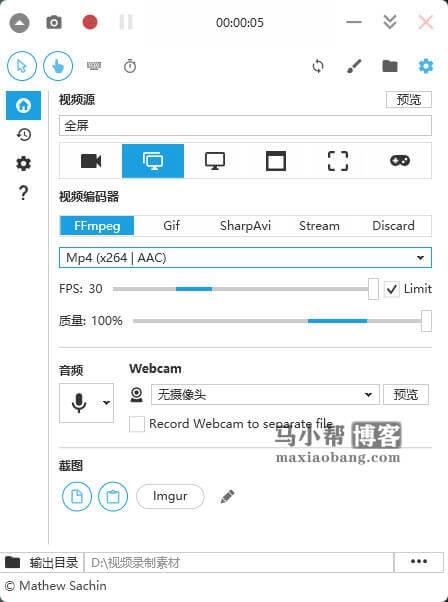
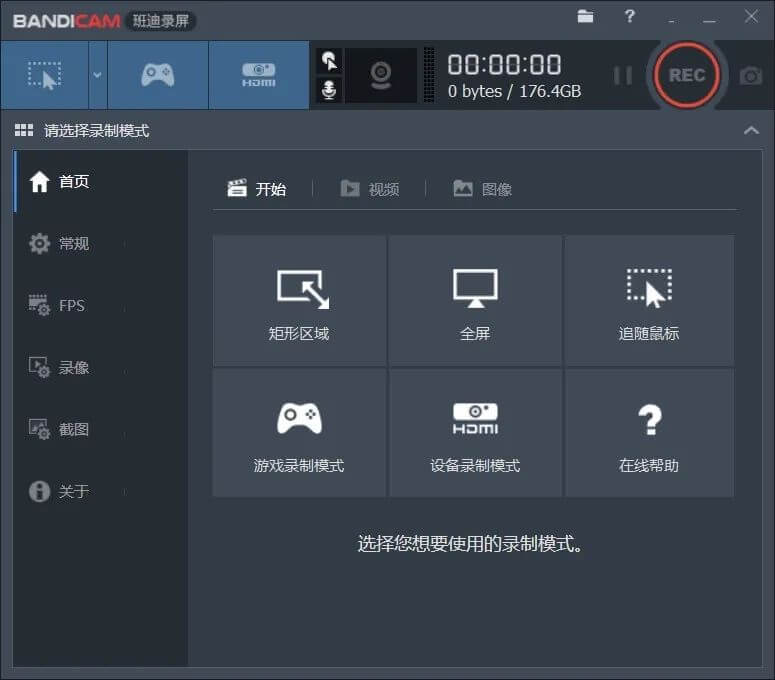
说到录屏工具其实图钉自己实际体验的工具并不多,但有一款录屏工具让自己一直用到现在,我平时的分享视频都是由这款录屏工具来完成的,这款工具就是知名的 Bandicam ( 班迪录屏 ) Bandicam(班迪录屏)一款简单好用的录屏大师,录屏幕,录游戏,录视频的功能强大的屏幕录像软件,比起其他软件其性能更加卓越。 与其他软件相比,用Bandicam录制的视频大小更小,不仅保证原文件的质量。 他支持多种录屏模式,矩形区域录屏、全屏录屏、鼠标跟随、游戏模式、设备录制。可以让你轻松录制你想要的内容。 还提供对H.264,Xvid,MPEG-1,MJPEG,MP2,PCM编解码器以及DirectX / OpenGL技术的全面支持。最高可录制高达3840×2160的分辨率4K视频。 第一次使用我们需要根据自己的录制需求对软件做一些常规的设置,如:视频输出存放文件夹、视频和音频的格式,品质、快捷键等! 点击软件上的麦克风小图标可进入录屏设置界面,在这里你可以进行麦克风和摄像头设备的选择,还有鼠标显示效果以及水印内容的设置! 将以上内容都选择好之后我们就可以开始进行视频的录制了,选择你要录制电脑桌面区域
10
OBS

OBS

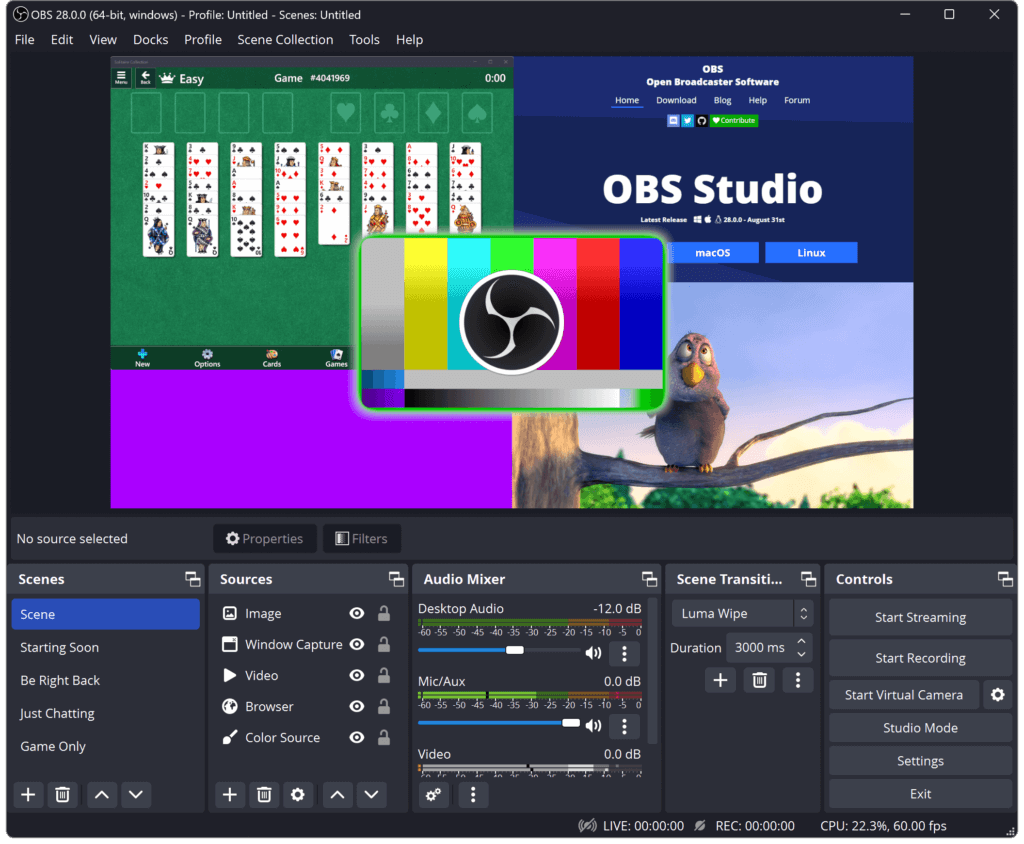
免费开源的录屏直播软件! OBS Studio 可以说是90%的直播主播和短视频自媒体人电脑中必装的一款软件。OBS 是一款用于电脑屏幕录制和直播推流的软件,它开源并且完全免费,几乎可以实现电脑 录屏 和直播的一切需求。 如果你不想付费购买一款电脑录屏软件,那么我认为它是你唯一的选择!下面小帮就给大家简单的介绍一下该软件的下载和使用方法! 这是OBS的官网: https://obsproject.com/ ,首页可以看到三个非常显眼的下载按钮,支持Windows、macOS、linux 多个平台。点击即可自动下载(由于服务器在国外下载速度较慢,你也可以在文章末尾找到我为大家搬运的地址) 下载后直接双击安装文件,然后一直点下一步即可。本文将以Windows系统为大家做演示。 安装后首次打开是下面这样,会弹出首次配置的向导,你可根据你的需求一步一步来设置向导内容,也可以直接取消,然后继续看下面的基础设置教程。 在使用OBS之前我们需要进行简单的基础设置,点击左上角的 文件 — 设置 — 输出 ,这里给大家分享是一些基础的必要设置,设置完大家就能用,不做深入探究和进阶教程。 输出 设置指的是
10